Creación de un nuevo directorio #
Directorio #
El Directorio se encuentra en el menú principal del sistema UpSys ERP.
En esta sección se almacenan los contactos de clientes y proveedores, sin separarlos, ya que muchas veces una misma empresa puede desempeñar ambos roles dentro del sistema.
1. Agregar un nuevo contacto #
Existen dos formas de agregar un contacto en el Directorio:
Opción 1: Desde el menú principal #
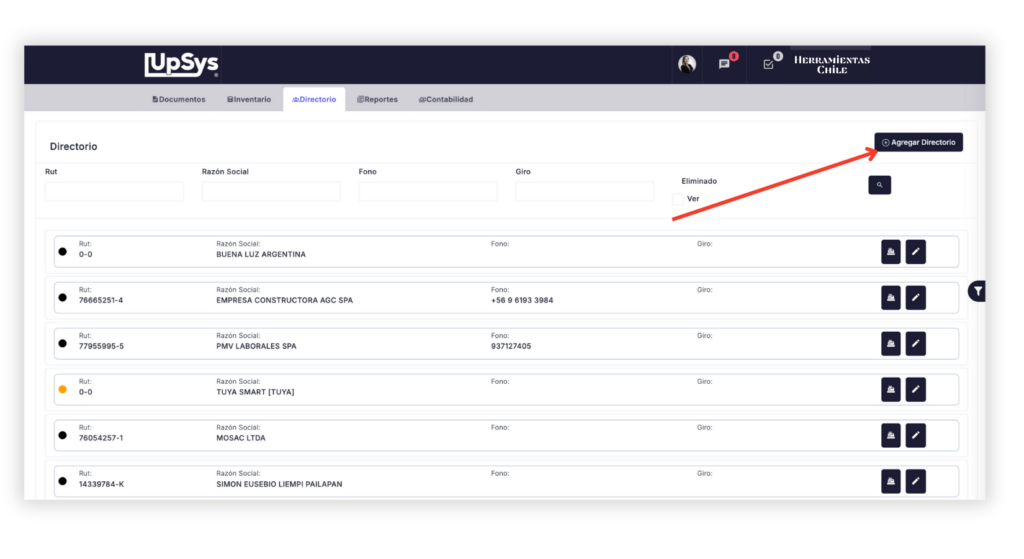
- Abre el menú principal y selecciona Menú → Directorio.
- Presiona el botón ➕ Agregar Directorio.
(inserta aquí la imagen o captura correspondiente) - Completa los campos obligatorios del formulario.
- Haz clic en Crear para guardar el nuevo registro.
Opción 2: Desde un documento (Factura, Cotización, etc.) #
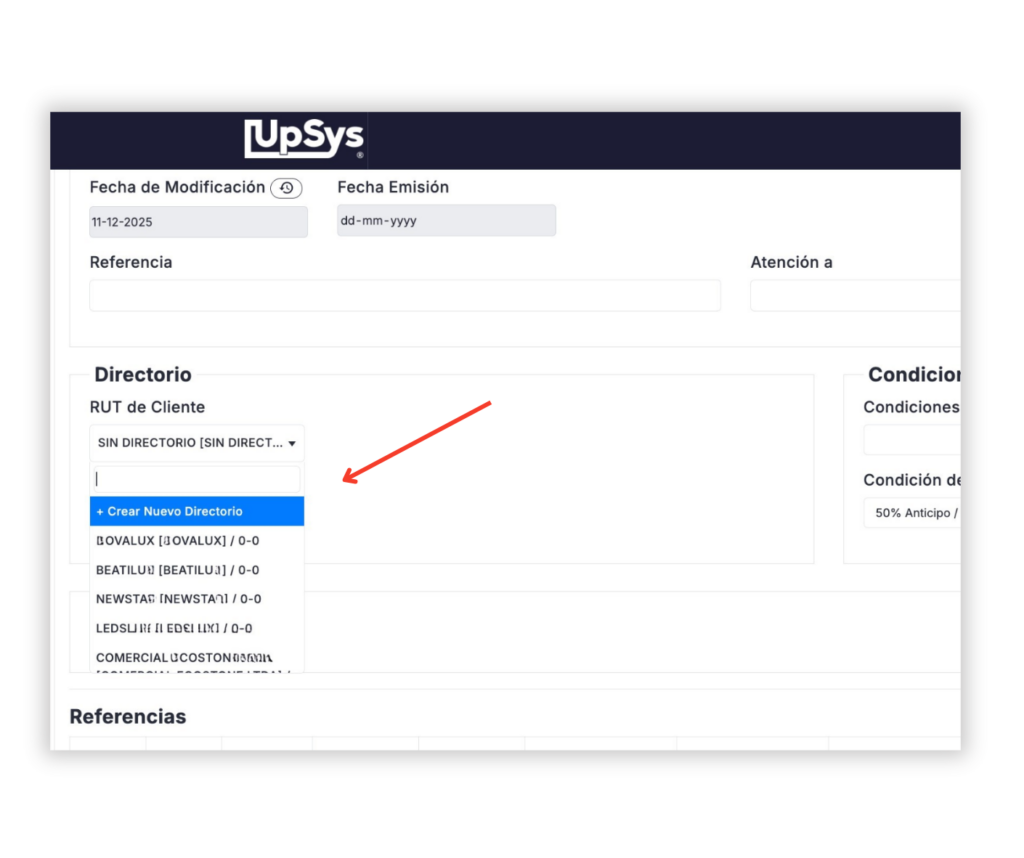
- Crea un nuevo documento (por ejemplo, una Factura o Cotización).
- Desplázate hacia la sección Directorio dentro del documento.
- Selecciona la opción Crear Nuevo Directorio.
(inserta aquí la imagen o captura correspondiente) - Completa los campos obligatorios y presiona Crear.
2. Saldos y documentos relacionados #
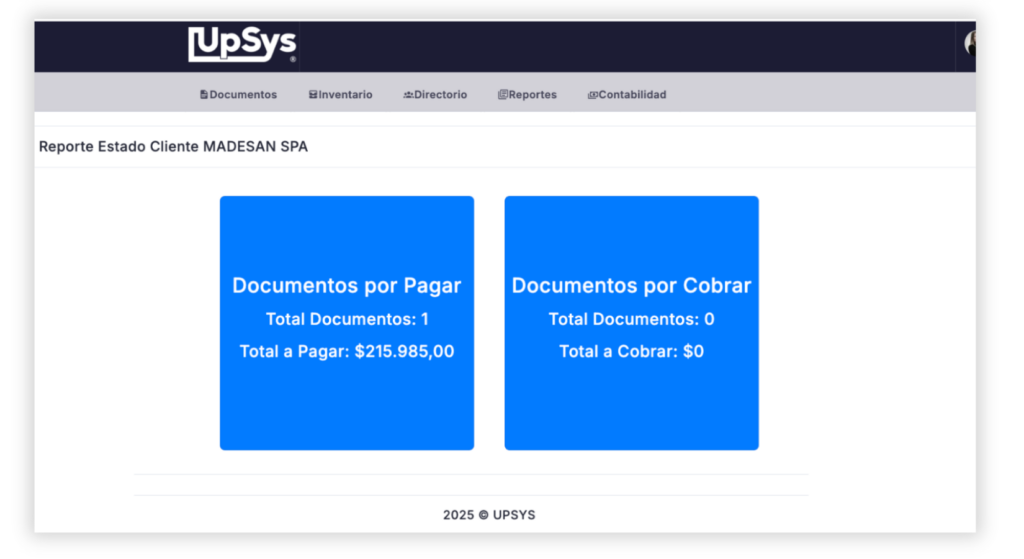
Desde el módulo de Directorio, también puedes revisar si un cliente o proveedor tiene documentos por cobrar o por pagar.
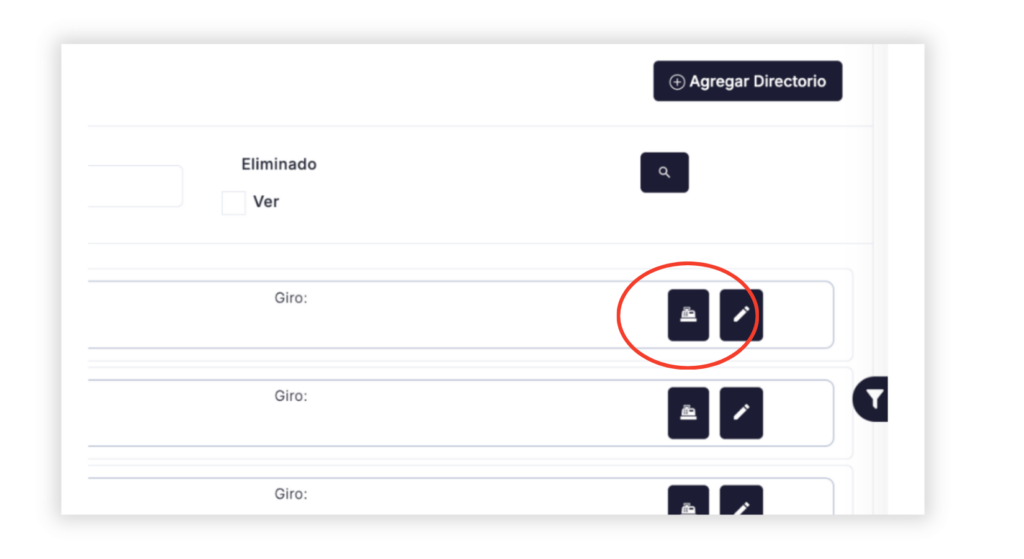
Cómo consultar saldos: #
- Ubica la empresa que deseas revisar.
- Presiona el botón de acción al lado del registro correspondiente.
(inserta aquí la imagen o captura correspondiente) - Se abrirá una vista con todos los documentos pendientes asociados a esa empresa, ya sean por pagar o por cobrar.
3. Configuración de Cliente / Proveedor #
Permite definir el comportamiento por defecto de un cliente o proveedor, según el tipo de documentos que se emitan o reciban asociados a su RUT.
Es responsabilidad del usuario configurar correctamente estos campos y comprender su impacto en los documentos.
⚠️ Si algún concepto no se entiende, se recomienda consultarlo antes de utilizarlo, ya que afecta directamente la operación comercial y contable.
Campos básicos #
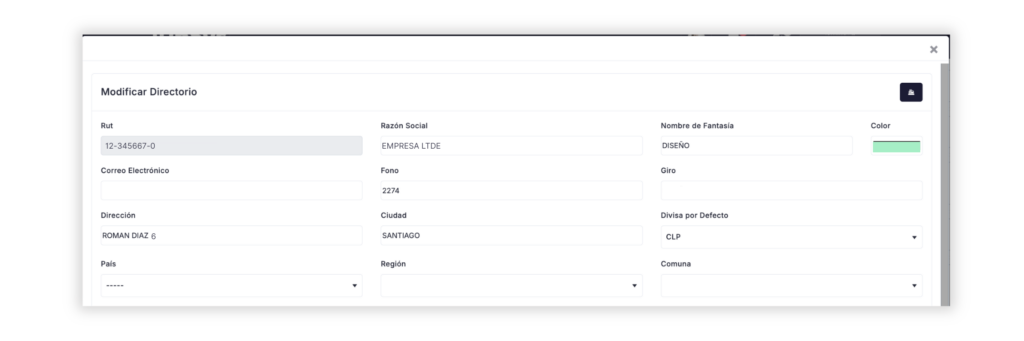
Es necesario completar los datos básicos, tales como:
- RUT del cliente/proveedor
- Nombre
- Correo electrónico
- Giro
- Dirección
- Divisa por defecto
Campos adicionales: #
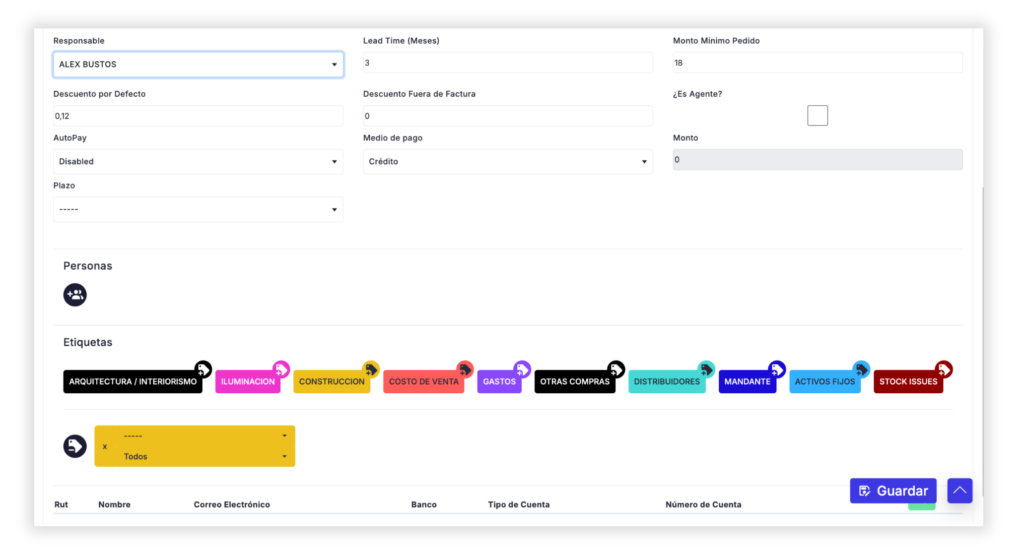
| Responsable | Persona de tu empresa encargada de gestionar la relación con este cliente o proveedor. Si el RUT corresponde a un cliente, define quién es el responsable comercial de las ventas y de la gestión de su cartera. Si el RUT corresponde a un proveedor, define quién es el encargado de las compras y de la relación comercial asociada a dicho proveedor, y quien figurará como responsable para la organización de pedidos de stock. |
| Monto mínimo | Monto mínimo acumulado requerido para realizar un pedido a este proveedor. Se define en pesos ($). El sistema puede utilizar este valor como referencia para validaciones u organización de compras. |
| Descuento por defecto | Porcentaje de descuento que se aplicará automáticamente a los documentos emitidos o recibidos asociados a este RUT. Puede modificarse manualmente en cada documento. |
| Descuento fuera de factura | Descuentos otorgados por proveedores que no vienen reflejados en la factura, sino posteriormente. Normalmente se materializan mediante una Nota de Crédito (NC). Se consideran como un ajuste posterior. |
| ¿Es agente? | Indica si el RUT corresponde a un agente de aduanas. Se utiliza principalmente en procesos de importación |
| AutoPay | Permite que los documentos asociados a este RUT se paguen automáticamente. Al momento de recibir el documento, el sistema lo marca como pagado. Útil para proveedores recurrentes o pagos automáticos. |
| Medio de pago | Permite establecer si el cliente/proveedor: Paga al contado Tiene crédito asociado. |
| Monto | Monto de crédito autorizado. |
| Plazo | Plazo de crédito definido. |
| Personas | Permite asociar personas autorizadas a comprar utilizando el crédito de este RUT. Los datos quedan reflejados en los documentos. Facilita el control y la trazabilidad de quién realizó cada operación. |
| Etiquetas | Permite asignar una o más etiquetas personalizadas. Todas las etiquetas se aplican automáticamente a los documentos asociados a este RUT. Pueden utilizarse para fines de contabilidad, marketing, control operacional, entre otros |
| Datos bancarios | El botón verde al final de la sección permite agregar datos de cuenta corriente asociados al RUT. |