Integración UpSys con WooCommerce #
1. Descripción General de la Integración #
La integración entre UpSys ERP y WooCommerce permite conectar tu tienda online con tu sistema de gestión empresarial, centralizando la información de ventas, stock, clientes y documentos tributarios en un solo lugar.
Gracias a esta integración:
- Los pedidos realizados en tu tienda WooCommerce ingresan automáticamente a UpSys.
- Se generan boletas o facturas electrónicas directamente desde UpSys.
- El stock se actualiza automáticamente al emitir el documento.
- El cliente recibe automáticamente su documento tributario por correo.
- Se mantiene sincronización entre catálogo web y sistema.
⚠️ Importante: Para utilizar esta integración, es necesario contar con una tienda WooCommerce funcionando o en proceso de implementación. UpSys no desarrolla tiendas online; la tienda debe estar previamente creada sobre WordPress con el plugin WooCommerce instalado.
2. Funciones principales desde UpSys #
Todas las acciones principales de la integración se administran desde:
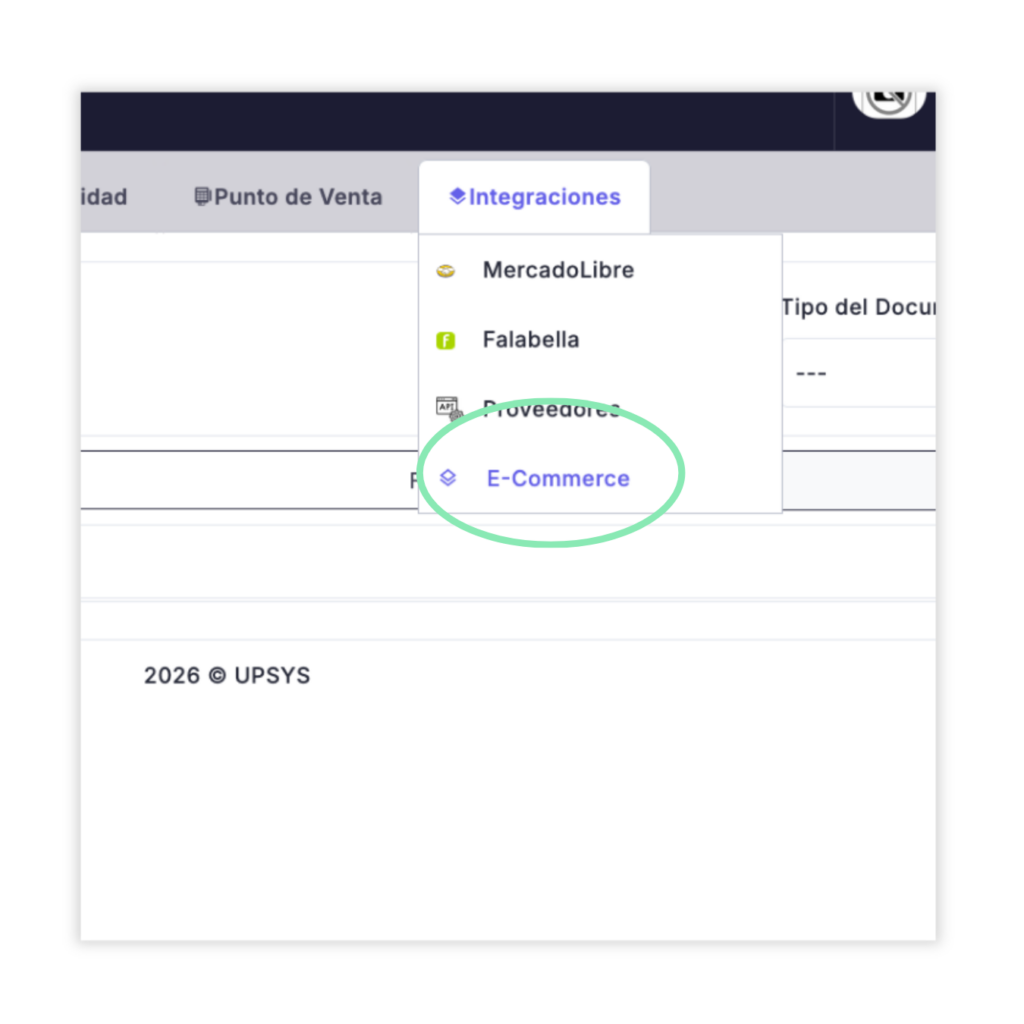
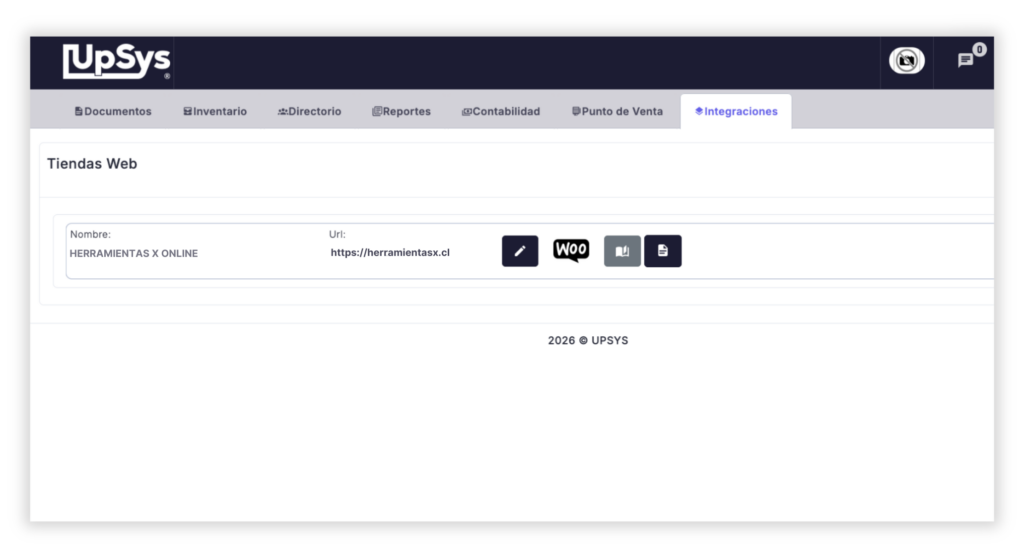
Aquí se visualizan las tiendas conectadas (pueden ser una o varias).
Botón 1: Editar Configuración (API) #
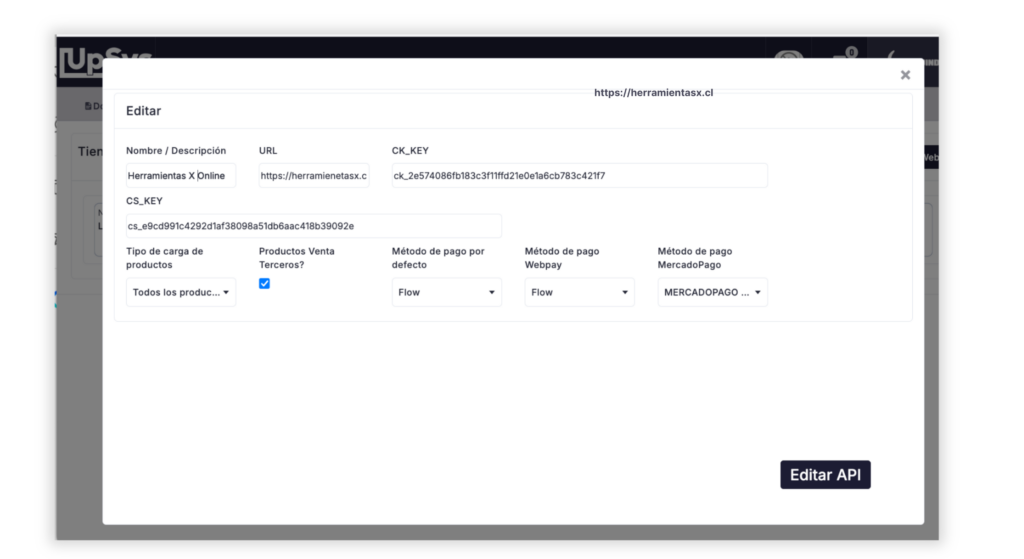
El primer botón te lleva a la sección de Configuraciones de API. Esto permite:
- Configurar o modificar las credenciales de API de WooCommerce.
- Ingresar o actualizar la Consumer Key y Consumer Secret.
- Validar la conexión con la tienda.
Botón 2: WooCommerce #
El segundo botón abre el panel de acciones masivas de sincronización.
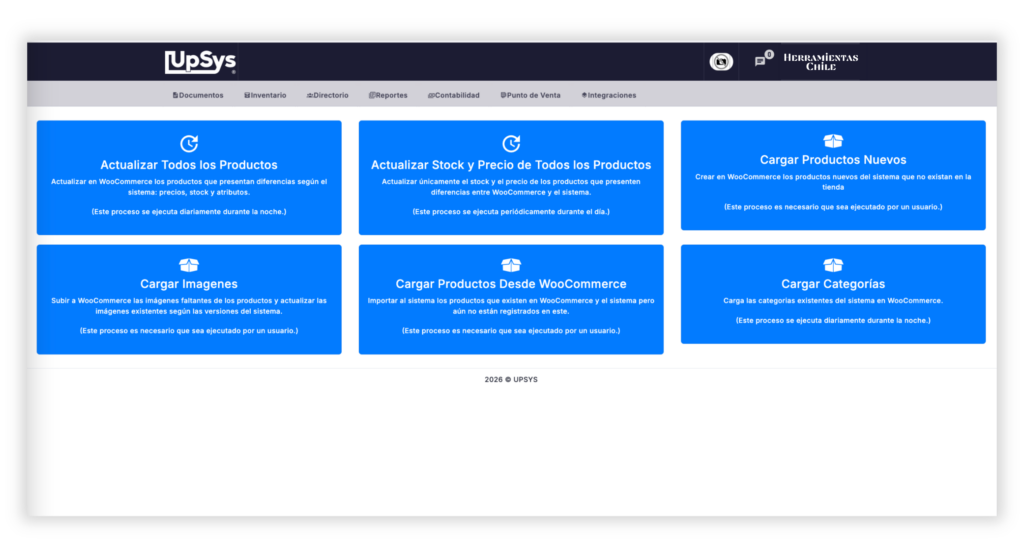
Los botones te permiten hacer cambios manuales sin esperar las actualizaciones automáticas:
| Nombre | Descripción | Actualización automática |
|---|---|---|
| Actualizar todos los productos | Actualiza en WooCommerce todos los productos (precio, stock, nombre, descripción y atributos). | Una vez al día en la noche |
| Actualizar stock y precio | Actualiza stock y precio de los productos desde UpSys hacia WooCommerce. | Automático cada 5 minutos |
| Cargar productos nuevos | Publica los productos nuevos que aún no están en la página. | Manual, no se ejecuta automáticamente. |
| Cargar imágenes | Sincroniza imágenes faltantes o actualizadas desde UpSys hacia WooCommerce. | Manual, no se ejecuta automáticamente. |
| Cargar productos desde WooCommerce | Importa a UpSys productos que existen en WooCommerce pero no están en el sistema. | Manual, no se ejecuta automáticamente. |
| Cargar categorías | Sincroniza categorías desde UpSys hacia WooCommerce. | Automático nocturno |
Botón 3: Catálogo Publicado #
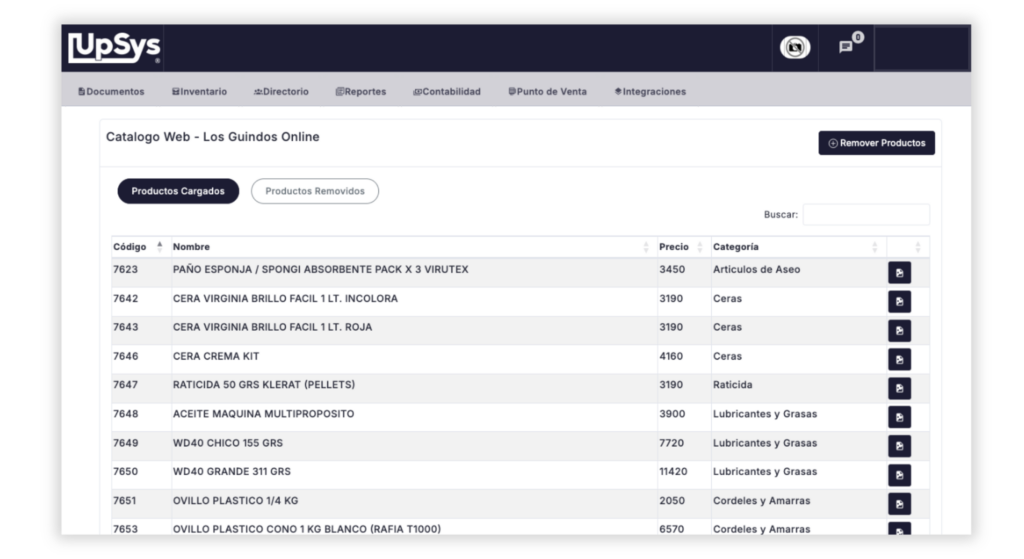
El objetivo principal de esta sección es definir el catálogo que estará sincronizado y visible en la tienda web.
Todo lo que aparece listado en este catálogo corresponde a los productos actualmente publicados en WooCommerce.
Los productos que no deben publicarse en la web deben marcarse como excepción utilizando el botón “Remover“.
Botón 4: Documentos por Emitir #
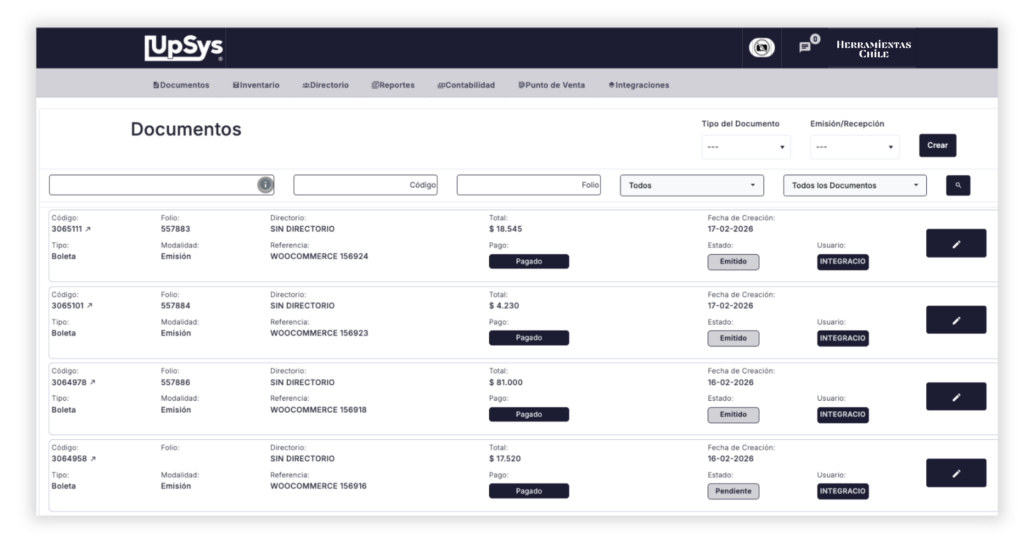
Te lleva a la página de UpSys/Documentos. Muestra pedidos web pendientes de emisión tributaria. Se puede ver también en el menú Documentos, poner “WooCommerce” en Referencia.
Permite:
- Revisar pedido.
- Emitir boleta o factura.
- Revisar si es despacho a domicilio o retiro en tienda.
(Más detalles en el capítulo 3.2)
3. Gestión Operativa #
3.1 Gestión de Pedidos en WooCommerce #
Aclaración: Esta sección describe una operación típica de WooCommerce y se presenta solo como ejemplo referencial y puede variar según cómo cada empresa configure, personalice o gestione su tienda WooCommerce.
Desde el menú izquierdo de WordPress, accede a WooCommerce → Pedidos. Esta opción te lleva a la lista de los últimos pedidos realizados en la tienda online.
Desde esta vista puedes revisar el estado de cada pedido, acceder a su detalle y realizar acciones de seguimiento.
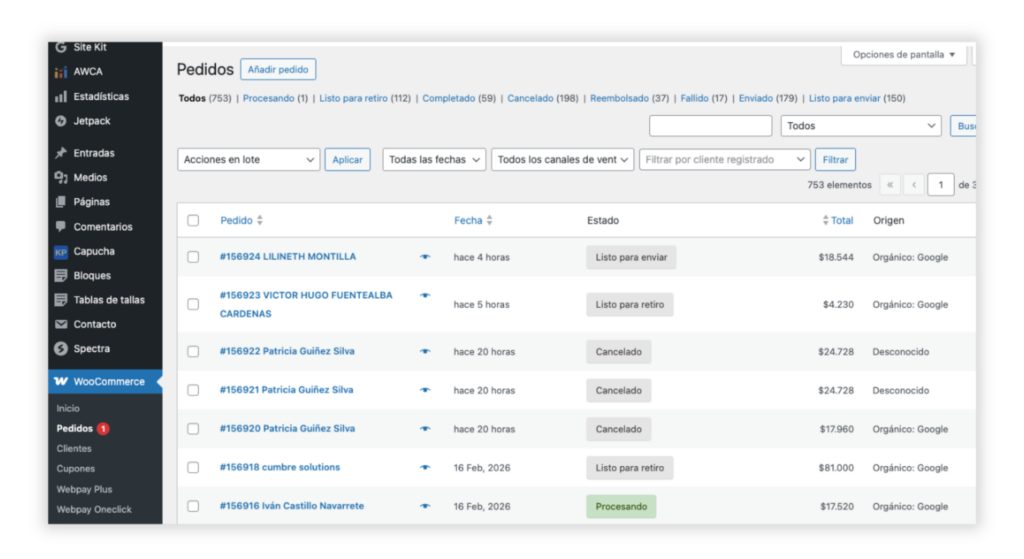
Si haces clic en el icono de ojo que aparece al lado del nombre de cada pedido, accederás al editor del pedido, donde puedes revisar el estado actual, ver el detalle completo y realizar acciones de seguimiento.
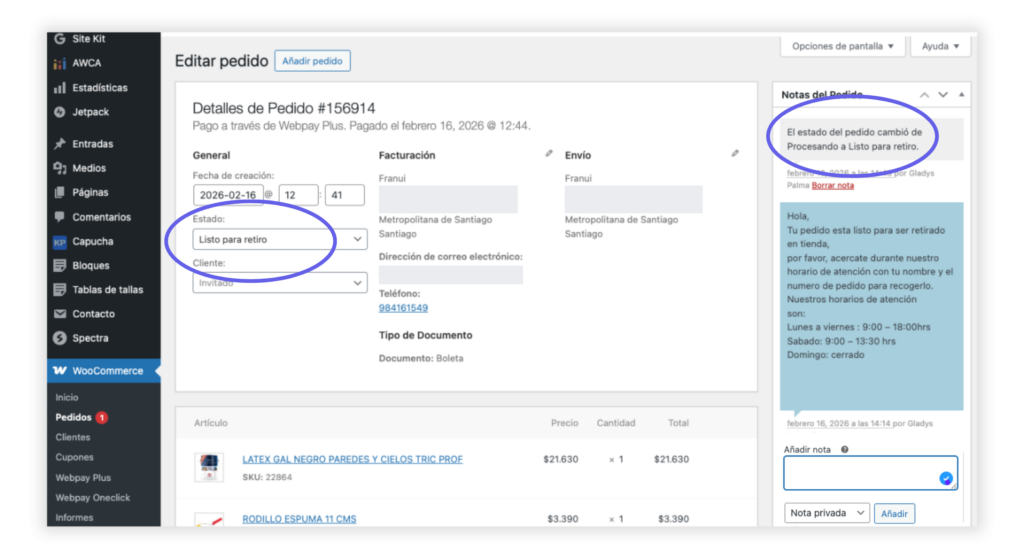
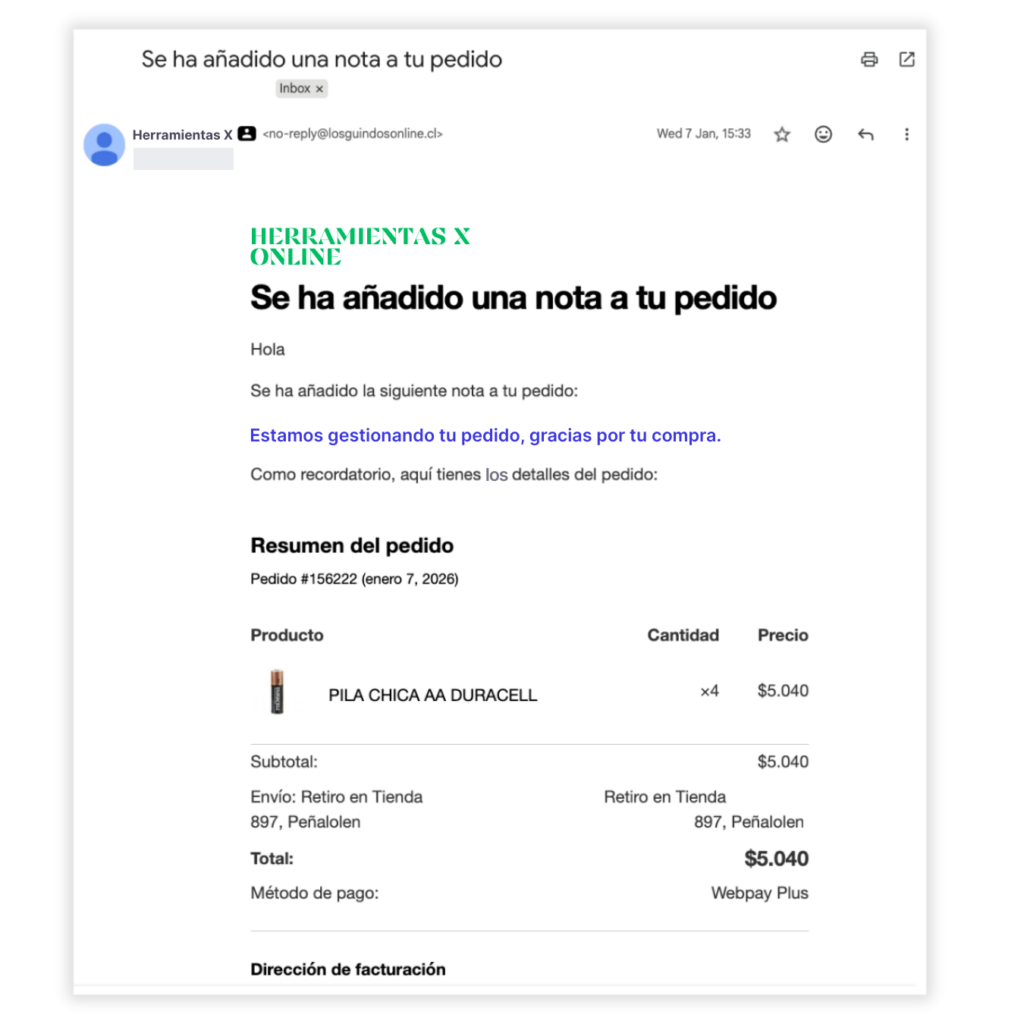
El usuario puede agregar una nota al cliente, por ejemplo:
"Estamos gestionando tu pedido, gracias por tu compra."
El cliente recibirá automáticamente un correo con este mensaje en el momento en que el usuario presiona “Añadir nota”.
Ejemplo del correo que recibira el cliente:
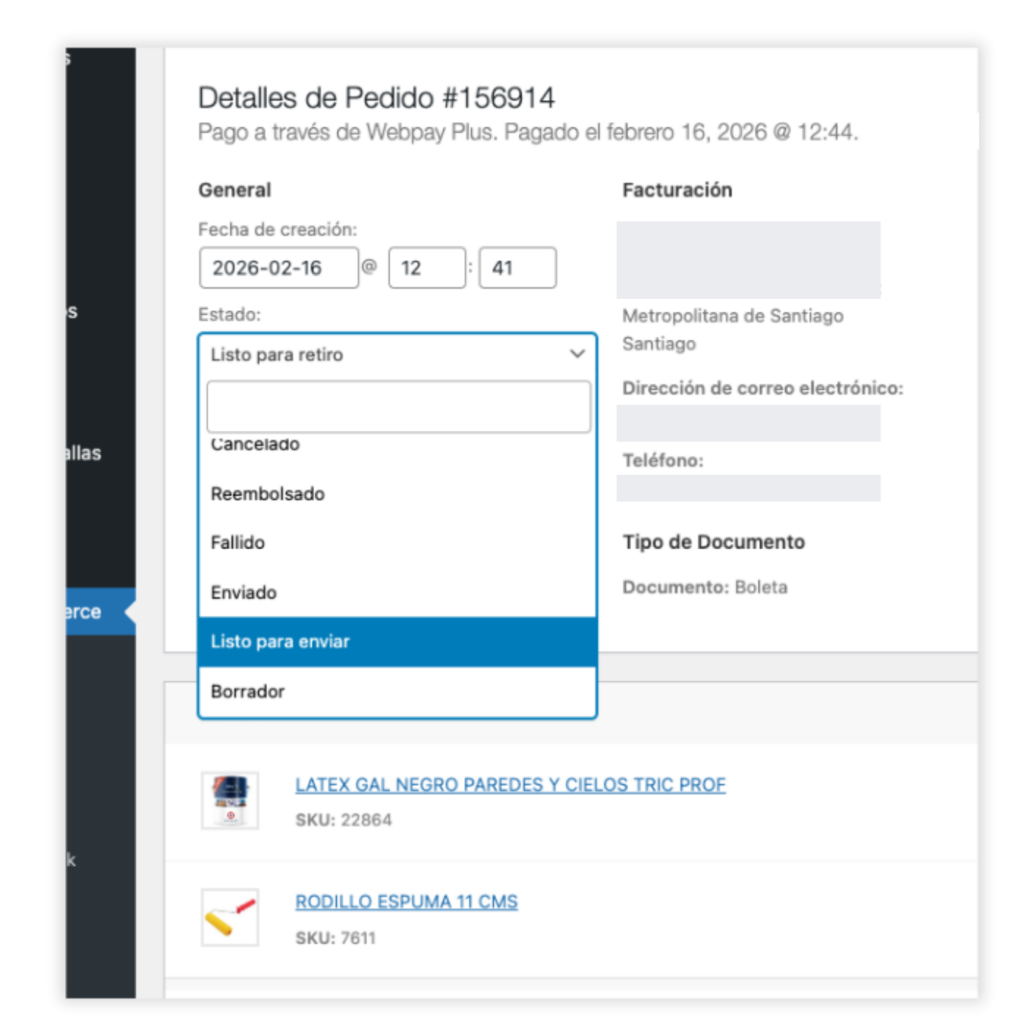
Desde esta vista, el usuario debe cambiar el estado del pedido. Los estados son:
- Reembolsado
- Falido
- Pendiente de pago
- Procesando
- En espera
- Completado
- Cancelado
- Enviado
- Listo para enviar
- Borrador
3.2 Emisión de Boletas y Facturas en UpSys #
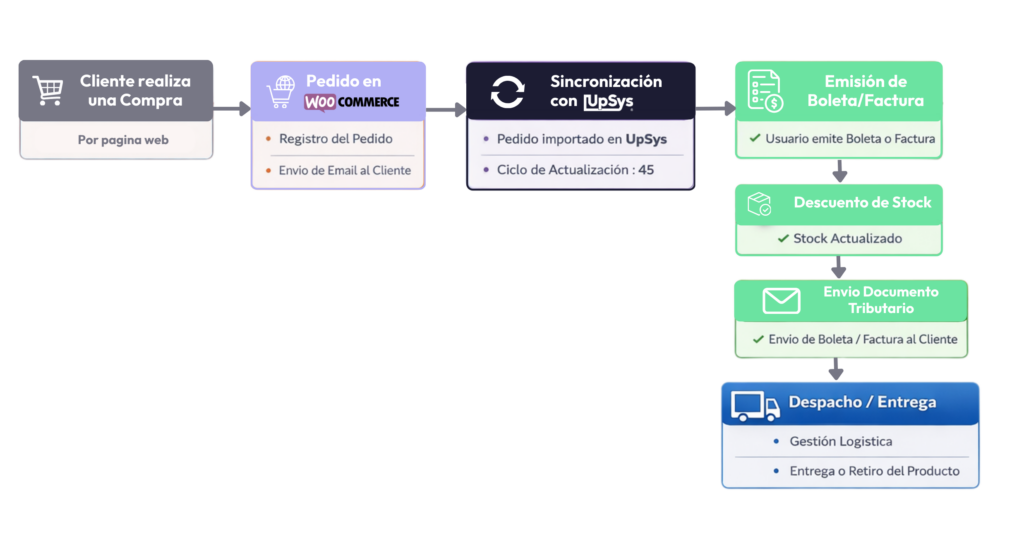
Cuando un pedido ingresa desde WooCommerce:
- El pedido aparece en UpSys cada hora en el minuto :45.
- Ejemplo: una compra realizada a las 15:50 aparecerá en UpSys recién a las 16:45.
- Una vez que el pedido aparece en el sistema, el documento debe ser emitido manualmente por un usuario desde UpSys como medida de control para verificar disponibilidad de stock y confirmar que la entrega del pedido sea posible antes de emitir la boleta o factura.
Ejemplo de la lista de boletas y facturas por emitir correspondientes a pedidos provenientes de WooCommerce. En el campo Referencia debe indicar “WooCommerce“.
Al emitir la boleta o factura:
- Se descuenta el stock automáticamente.
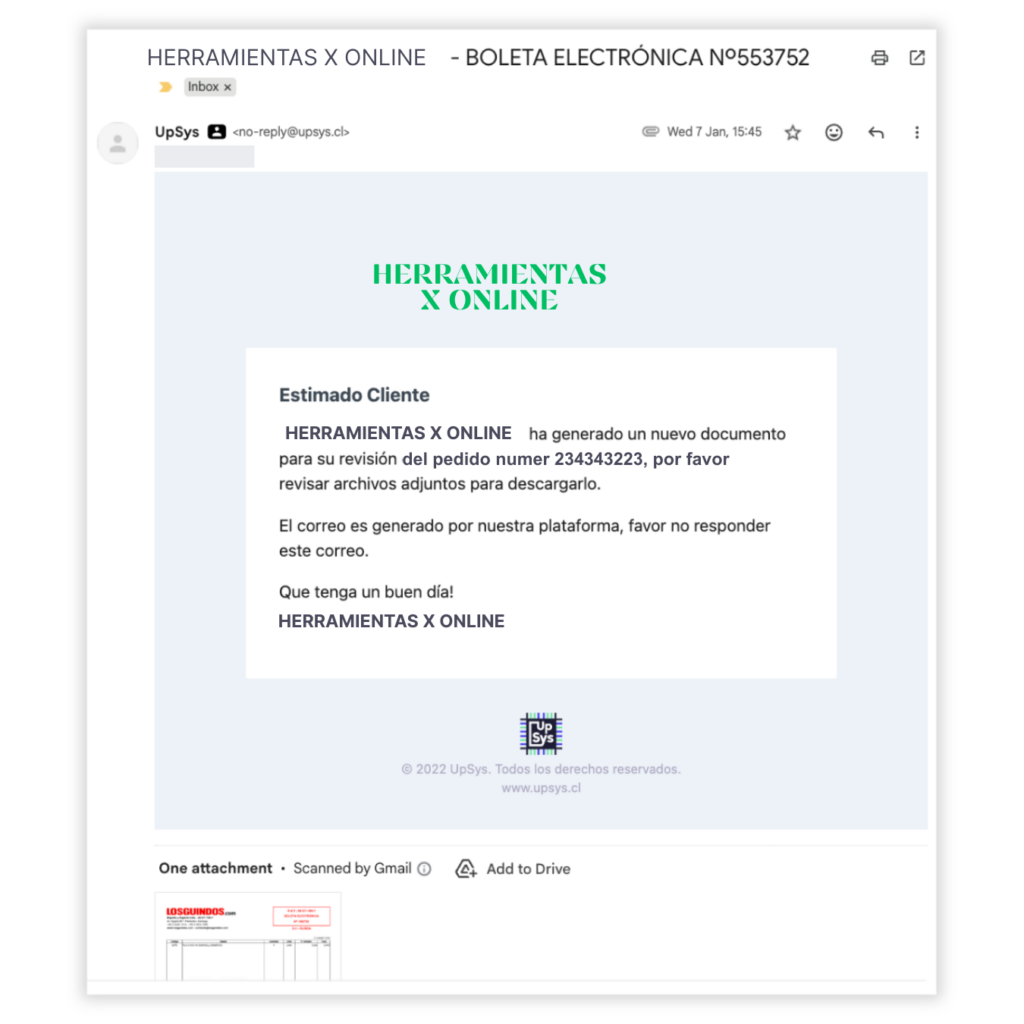
- Se envía un correo automático al cliente con la boleta o factura adjunta.
Ejemplo de correo automático enviado al cliente con la boleta/factura:
4. Resumen de Venta por WooCommerce con UpSys #
Flujo completo de una venta realizada a través de WooCommerce utilizando la integración con UpSys ERP.