Ejemplo de flujo contable completo #
Contexto general #
Supongamos una empresa chilena, usuaria de UpSys, que realiza una compra de materiales eléctricos a un proveedor chino.
El proceso implicará:
- Recepción del documento DTE
- Registro y aplicación de pagos
- Vinculación con RRHH (rendición de gastos)
- Conciliación bancaria
- Generación de reportes automáticos
Esquema general del flujo #
[1] Documento recibido (DTE)
      ↓
[2] Revisión y categorización en módulo DTE, asignación de etiquetas
      ↓
[3] Registro o programación de pago, definición de crédito o pago contado
      ↓
[4] Aplicación de pago
      ↙                     ↘
  [4A] Pago directo       [4B] Gasto rendido (RRHH)
      ↓                          ↓
[5] Generación de pago conforme al medio de pago definido (banco, WebPay, etc.)
      ↓
[6] Conciliación bancaria
      ↓
[7] Reportes contables y emisión de estado de cuenta
      ↓
[8] Envío de estado por correo automático al proveedor
Descripción del flujo paso a paso #
1. Documento recibido (DTE) #
El proveedor envía una factura electrónica (DTE) por la compra de materiales.
El documento se descarga automáticamente desde el SII y aparece en la cola de “Documentos Recibidos” dentro de UpSys.
Acción del usuario:
- El encargado contable revisa el documento
- Le asigna etiquetas como “Proveedor nacional”, “Costo de producto”.
- Si corresponde, lo vincula a una orden de compra (OC) o a un embarque internacional.
- IMPORTANTE: Si el documento es vinculado a una OC, el “estado de pago” de el o los DTEs se vinculan con el de la OC referenciada. El pago se recomienda ejecutar en la OC para mantener todo en un solo lugar.
2. Clasificación y verificación #
El documento pasa a revisión contable.
El sistema muestra su estado: pendiente de pago.
El usuario puede visualizar el detalle, los impuestos, y los datos del proveedor sincronizados desde el directorio.
Resultado:
El documento queda listo para pago, esperando que se le aplique un medio de pago.
3. Programación de pago #
El usuario accede al documento y en la parte inferior del mismo indica la forma de cancelación.
Los medios de pago ya definidos por la empresa son por ejemplo:
- Transferencia bancaria
- Tarjeta de crédito
- WebPay (para pagos en línea)
- Caja chica (para montos menores)
- Rendiciones
Elige “Transferencia bancaria” y programa el pago con fecha para la próxima semana.
El pago queda en estado:
Programado.
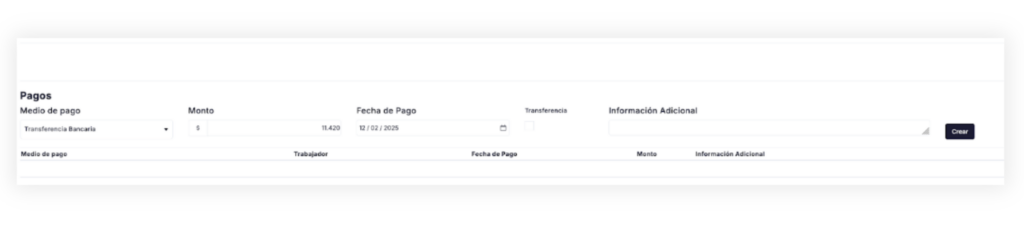
4. Aplicación del pago #
4a. Pago directo #
El pago es directo cuando es algo que ya se pagó o bien fué ejecutado en el pasado. Pagos futuros no conviene realizar en UpSys, salvo si son “programados” con el módulo de Transferencias Masivas.
4a. Gasto rendido (RRHH) #
En paralelo, un trabajador del área logística sube un comprobante de gasto menor (por ejemplo, pago de aduana en efectivo) desde su cuenta en RRHH.
Ese gasto sin factura se integra automáticamente al módulo de Contabilidad → Gastos sin factura, quedando disponible para conciliación.
Resultado:
Ambos pagos —el del proveedor y el gasto rendido— quedan reflejados en sus respectivas cuentas de origen.
5. Asociación con cuenta de origen #
En el módulo Cuentas Corrientes, se visualizan los movimientos:
- Transferencia al proveedor
- Gasto de aduana rendido por trabajador
Cada uno aparece en la planilla del banco o caja correspondiente.
6. Conciliación bancaria #
A fin de mes, cada semana o en el período que la empresa desee, el área contable importa la planilla de movimientos bancarios (archivo CSV o XLS) en el menú “Movimientos Bancarios”.
Luego, en el menú de Conciliaciones de la cuenta asociada el contador interno debe buscar los movimientos previos en las pestañas de Pagos en UpSys (transferencia del ejemplo) o Gastos sin factura (gasto generado):
- Transferencia coincidente con el pago al proveedor
- Movimiento en efectivo coincidente con el gasto rendido
El usuario debe seleccionar cada movimiento “pendiente de conciliacion” en el lado izquierdo de la pantalla y buscarlo en cualquiera de las 4 pestañas del lado derecho. Cuando haya una coincidencia aproximada al valor, el sistema iluminará el movimiento en amarillo como se muestra en la sgte. imagen:
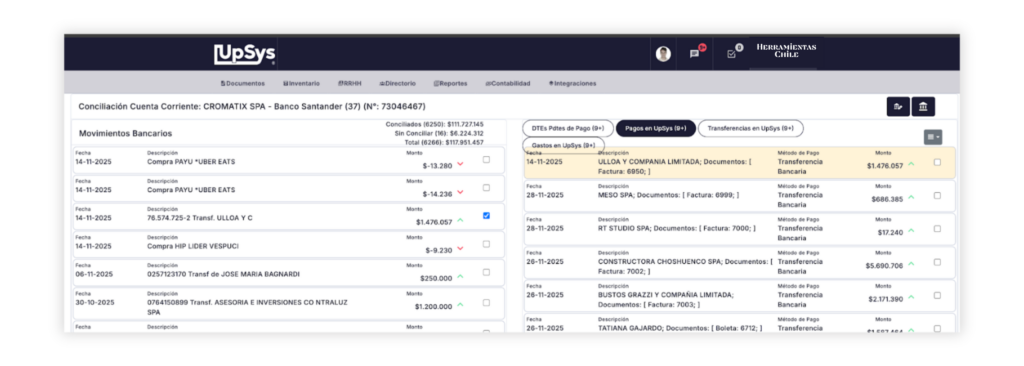
El usuario debe confirmar ambas coincidencias con un ticket en ambos lados y luego marcar como “CONCILIAR” en botón de esquina inferior derecha.
Luego, UpSys marca ambos pagos como conciliados.
Si existieran diferencias, se pueden agregar comentarios o dejarlos pendientes hasta resolver la situación
También se pueden realizar conciliaciones manuales a pagos o movimientos que no tengan pareja de conciliación.
Esto sucede porque hay movimientos de pago que no necesariamente están relacionados a una cuenta de sistema, como por ejemplo el pago del IVA (podría ponerse como gasto sin factura) o al revés, pagos excepcionales o no regularizados por la empresa.
Para esto es conveniente definir un pago como “OTROS”, pero con supervisión constante.
7. Reportes contables #
Con las operaciones ya conciliadas, UpSys actualiza automáticamente los reportes:
| Reporte | Resultado |
| Pagos realizados | Muestra la transferencia al proveedor y el gasto de aduana rendido. |
| Documentos recibidos | Muestra la factura DTE marcada como “Pagada”. |
| Conciliaciones | Refleja que ambos movimientos fueron conciliados correctamente. |
| Cuentas por pagar/cobrar | El saldo del proveedor queda en cero. |
El usuario puede generar un estado de cuenta PDF del proveedor, con el resumen de los documentos pagados y los saldos actuales.
8. Envío de estado por correo #
Desde el mismo reporte, el usuario selecciona “Enviar por correo”.
El sistema:
- Toma el correo electrónico del proveedor definido en el directorio o bien pregunta por el correo (modificable al momento de enviar).
- Adjunta el PDF del estado de cuenta
- Envía un mensaje automático con tono formal, por ejemplo:
“Estimado, le compartimos el detalle de su cuenta actualizada al mes de agosto. Quedamos atentos a cualquier observación.”
Esto permite hacer una gestión de cobranza o comunicación financiera más suave, sin requerir intervención manual o correos personalizados.
El correo también se envía en copia al usuario de UpSys que generó el envío.
Resumen del flujo en módulos #
| Módulo | Acción en el flujo | Resultado |
| Documentos Recibidos (DTE) | Descarga y revisión de factura electrónica. | Documento queda listo para pago. |
| Pagos | Se programa y ejecuta el pago vía transferencia. | Movimiento financiero generado. |
| Gastos sin factura | El trabajador rinde un gasto interno. | Se registra como gasto contable. |
| RRHH | Emisión de rendición vinculada al gasto. | Movimiento personal reflejado. |
| Cuentas Corrientes | Visualiza saldos y planillas bancarias. | Pagos asociados a cuentas de origen. |
| Conciliaciones | Se cargan movimientos bancarios y se validan. | Operaciones conciliadas. |
| Reportes / PDF / Envío de correo | Se genera y envía estado de cuenta. | Comunicación contable automatizada. |